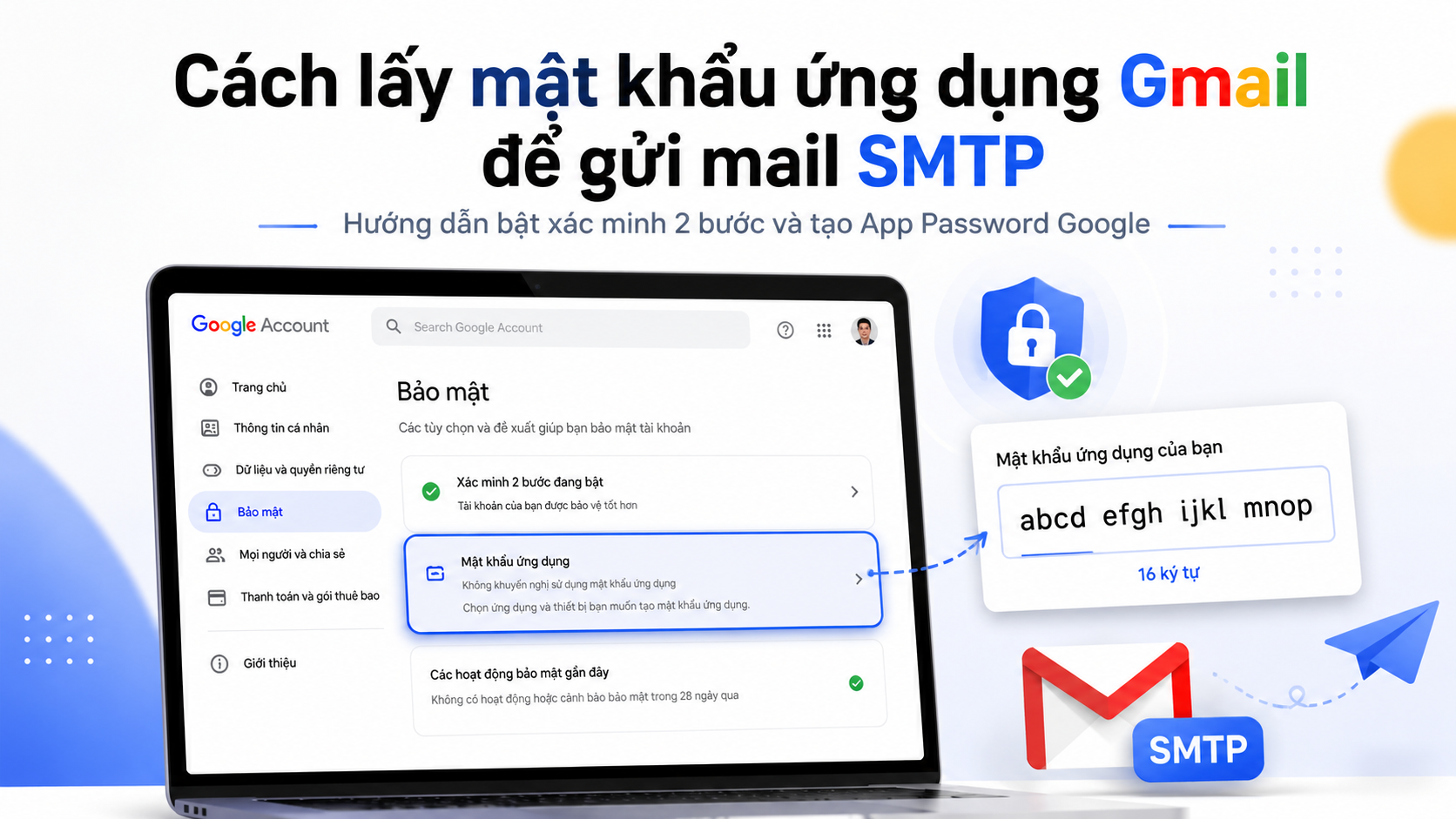
Khi cấu hình gửi mail bằng Gmail cho website, phần mềm hoặc hệ thống tự động, bạn không nên dùng mật khẩu đăng nhập Google chính. Thay vào đó, Google cho phép tạo Mật khẩu ứng dụng hay còn gọi là App Password.
Mật khẩu ứng dụng là một mã 16 ký tự dùng riêng cho ứng dụng hoặc thiết bị cần truy cập Gmail. Cách này thường được dùng khi bạn muốn gửi mail qua SMTP như: gửi mã OTP, gửi thông báo đơn hàng, gửi mail xác thực tài khoản, gửi mail marketing nội bộ hoặc gửi thông báo từ website.
Mật khẩu ứng dụng Gmail dùng để làm gì?
Mật khẩu ứng dụng Gmail được dùng để đăng nhập Gmail trong các ứng dụng không hỗ trợ đăng nhập trực tiếp bằng Google. Khi dùng cho hệ thống gửi mail, bạn sẽ nhập email Gmail và mật khẩu ứng dụng vào cấu hình SMTP.
- Gửi mail xác thực tài khoản.
- Gửi mã OTP hoặc mã đăng nhập.
- Gửi thông báo đơn hàng, hóa đơn, trạng thái dịch vụ.
- Gửi mail từ website, phần mềm quản lý, tool tự động.
- Kết nối Gmail với phần mềm gửi mail qua SMTP.
Điều kiện để tạo mật khẩu ứng dụng Gmail
Trước khi tạo mật khẩu ứng dụng, tài khoản Google của bạn cần bật Xác minh 2 bước. Nếu chưa bật xác minh 2 bước, Google thường sẽ không hiển thị mục Mật khẩu ứng dụng.
Một số tài khoản có thể không thấy mục mật khẩu ứng dụng, ví dụ: tài khoản công ty/trường học bị quản trị viên chặn, tài khoản đang dùng chương trình bảo vệ nâng cao, hoặc tài khoản chỉ cấu hình xác minh 2 bước bằng khóa bảo mật.
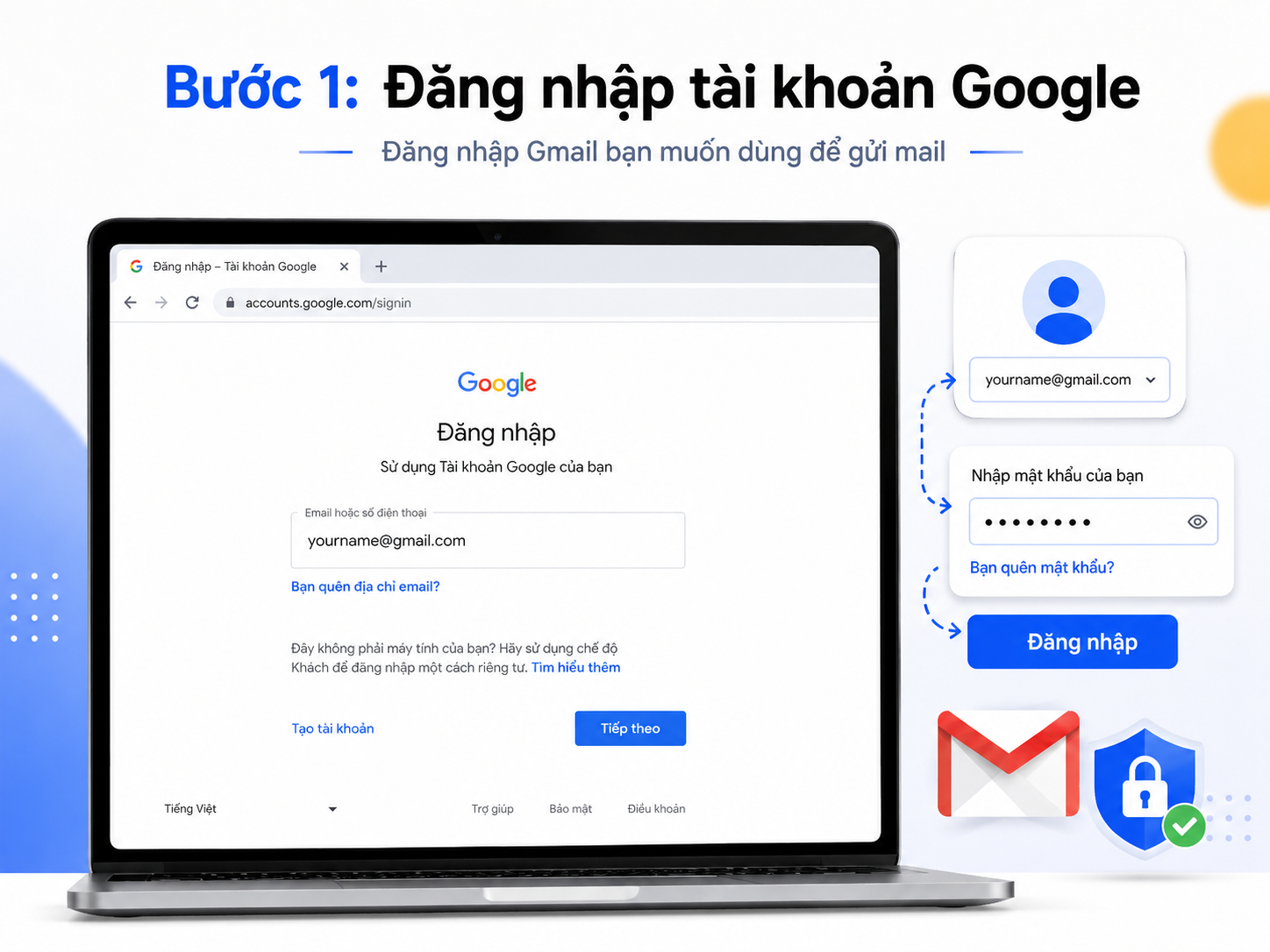
Bước 1: Đăng nhập vào tài khoản Google
Truy cập trang quản lý tài khoản Google, sau đó đăng nhập bằng Gmail mà bạn muốn dùng để gửi mail.
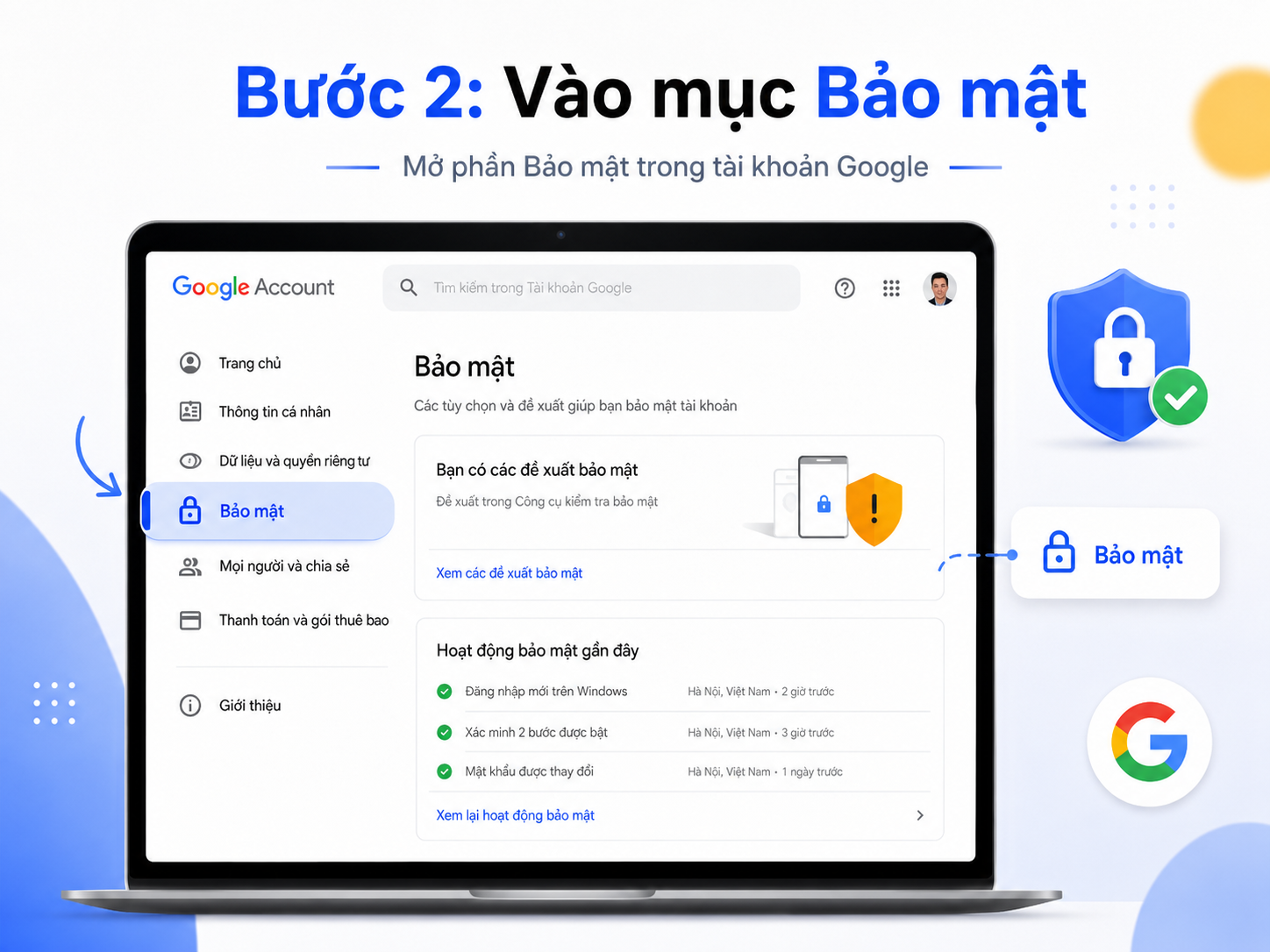
Bước 2: Vào mục Bảo mật
Sau khi đăng nhập, chọn menu Bảo mật. Tại đây, bạn tìm phần Cách bạn đăng nhập vào Google.
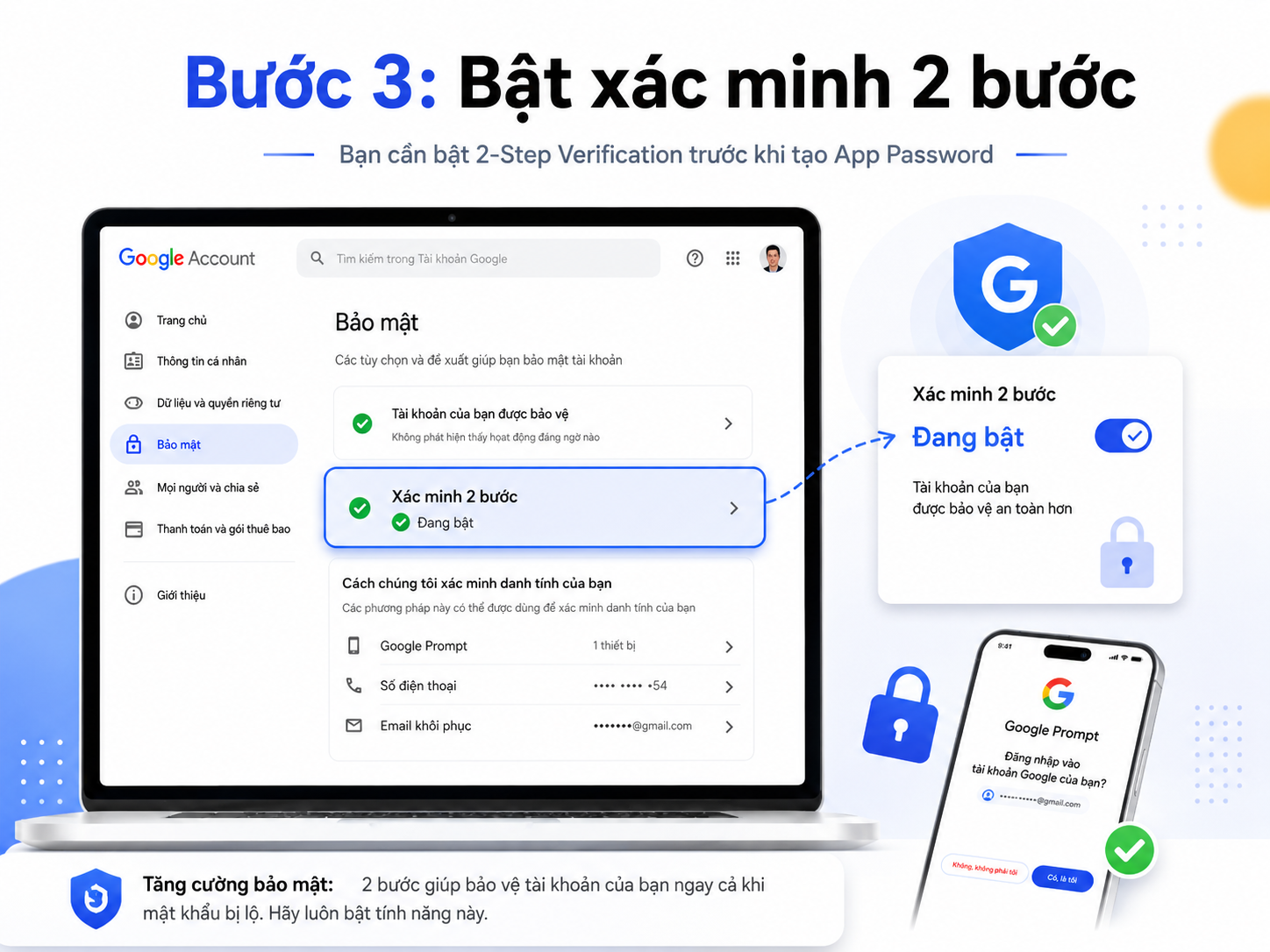
Bước 3: Bật xác minh 2 bước và lấy mã bằng 2fa.live
Để tạo được Mật khẩu ứng dụng Gmail, tài khoản Google cần bật Xác minh 2 bước trước. Ở bước này, bạn có thể dùng 2FA Secret Key để tạo mã xác minh 6 số.
Thông thường người dùng sẽ dùng ứng dụng Google Authenticator để quét mã QR. Tuy nhiên, nếu bạn muốn thao tác nhanh trên trình duyệt, có thể dùng công cụ 2fa.live để tạo mã 2FA từ Secret Key.
Bước 3.1: Mở Xác minh 2 bước trong tài khoản Google
Trên trình duyệt, bạn đăng nhập vào tài khoản Google cần dùng để gửi mail SMTP. Sau đó vào:
Tài khoản Google → Bảo mật → Xác minh 2 bước
Google có thể yêu cầu bạn nhập lại mật khẩu tài khoản để xác nhận chính chủ. Bạn nhập mật khẩu Google chính rồi tiếp tục.
Bước 3.2: Chọn phương thức Authenticator
Trong trang Xác minh 2 bước, bạn tìm phần phương thức xác minh, sau đó chọn Ứng dụng Authenticator hoặc Authenticator app.
Tiếp theo bấm Thiết lập, Set up hoặc Set up authenticator. Google sẽ hiển thị mã QR để bạn thêm tài khoản vào ứng dụng xác thực.
Bước 3.3: Lấy Secret Key thay vì quét mã QR
Nếu không muốn quét mã QR bằng điện thoại, bạn tìm tùy chọn Không thể quét mã?, Can’t scan it? hoặc Nhập khóa thiết lập.
Google sẽ hiển thị một chuỗi ký tự gọi là Secret Key hoặc Setup Key. Bạn copy chuỗi key này để tạo mã xác minh 2FA.
Đây chỉ là ví dụ minh họa. Không chia sẻ Secret Key thật cho người khác.
Bước 3.4: Mở 2fa.live để lấy mã 2FA
Bạn mở website https://2fa.live. Tại ô 2FA Secret, dán Secret Key vừa lấy từ Google vào.
Sau đó bấm Submit. Hệ thống sẽ tạo ra mã xác minh ở ô 2FA Code. Đây là mã 6 số dùng để xác nhận bật xác minh 2 bước.
Bước 3.5: Copy mã 2FA và xác nhận với Google
Sau khi 2fa.live hiển thị mã 2FA, bạn copy mã 6 số đó và quay lại trang Google đang mở. Dán mã vào ô xác minh, sau đó bấm Xác minh hoặc Verify.
Nếu Google báo mã sai, có thể mã đã hết hạn. Bạn quay lại 2fa.live để lấy mã mới, sau đó nhập lại vào Google. Mã 2FA thường thay đổi liên tục theo thời gian, vì vậy hãy nhập mã mới nhất đang hiển thị.
Bước 3.6: Kiểm tra xác minh 2 bước đã bật
Khi xác minh thành công, Google sẽ thông báo tài khoản đã bật Xác minh 2 bước. Bạn quay lại phần Bảo mật để kiểm tra trạng thái.
Nếu thấy Xác minh 2 bước đang bật, nghĩa là tài khoản đã đủ điều kiện để tạo Mật khẩu ứng dụng Gmail dùng cho SMTP.
Bước 3.7: Lưu lại Secret Key cẩn thận
Nếu sau này bạn cần lấy lại mã 2FA, Secret Key là thông tin rất quan trọng. Bạn nên lưu Secret Key ở nơi an toàn, không công khai và không gửi cho người khác.
- Không đăng Secret Key lên website, Facebook, Zalo, Telegram hoặc GitHub.
- Không gửi Secret Key cho người lạ hoặc người không có quyền quản lý tài khoản.
- Không nhập Secret Key tài khoản quan trọng vào các website không tin tưởng.
- Nếu nghi ngờ Secret Key bị lộ, hãy tắt xác minh 2 bước và thiết lập lại 2FA mới.
- Nên tạo thêm mã dự phòng để tránh mất quyền đăng nhập khi không lấy được mã 2FA.
Sau khi bật thành công xác minh 2 bước, bạn quay lại phần Bảo mật và tiếp tục sang bước tiếp theo: mở mục Mật khẩu ứng dụng để tạo App Password cho Gmail SMTP.
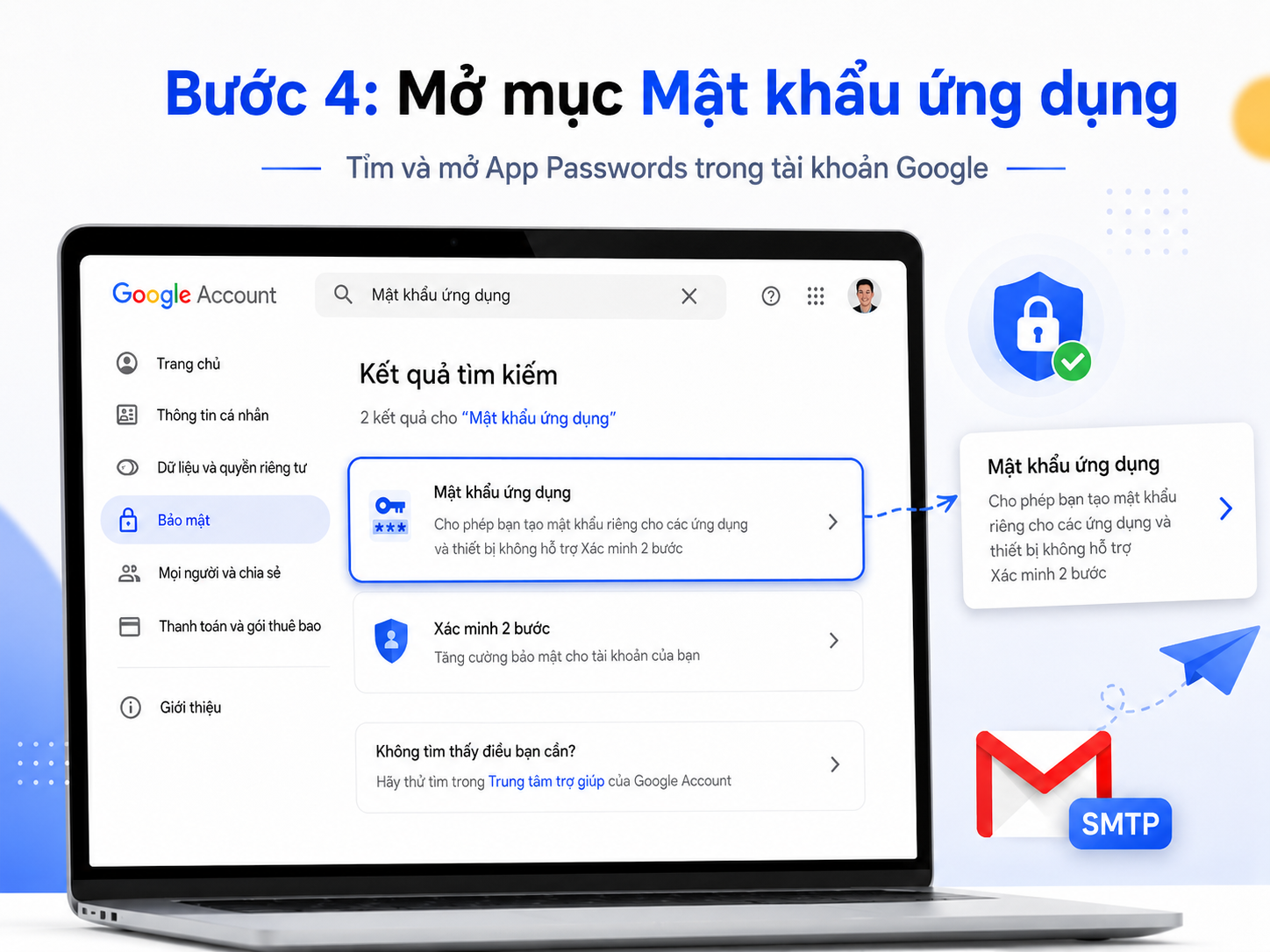
Bước 4: Mở trang Mật khẩu ứng dụng
Sau khi đã bật thành công Xác minh 2 bước, tài khoản Google của bạn mới có thể tạo Mật khẩu ứng dụng. Lúc này, bạn quay lại trang quản lý tài khoản Google và mở phần Bảo mật.
Tại trang Bảo mật, bạn kéo xuống khu vực Cách bạn đăng nhập vào Google. Nếu tài khoản đủ điều kiện, Google sẽ hiển thị mục Mật khẩu ứng dụng hoặc App passwords.
Nếu không nhìn thấy ngay mục này, bạn có thể dùng ô tìm kiếm trong tài khoản Google. Hãy nhập từ khóa App passwords hoặc Mật khẩu ứng dụng, sau đó chọn đúng kết quả để mở trang tạo mật khẩu ứng dụng.
Khi bấm vào mục Mật khẩu ứng dụng, Google có thể yêu cầu bạn nhập lại mật khẩu tài khoản để xác nhận bảo mật. Bạn nhập mật khẩu Google chính để tiếp tục.
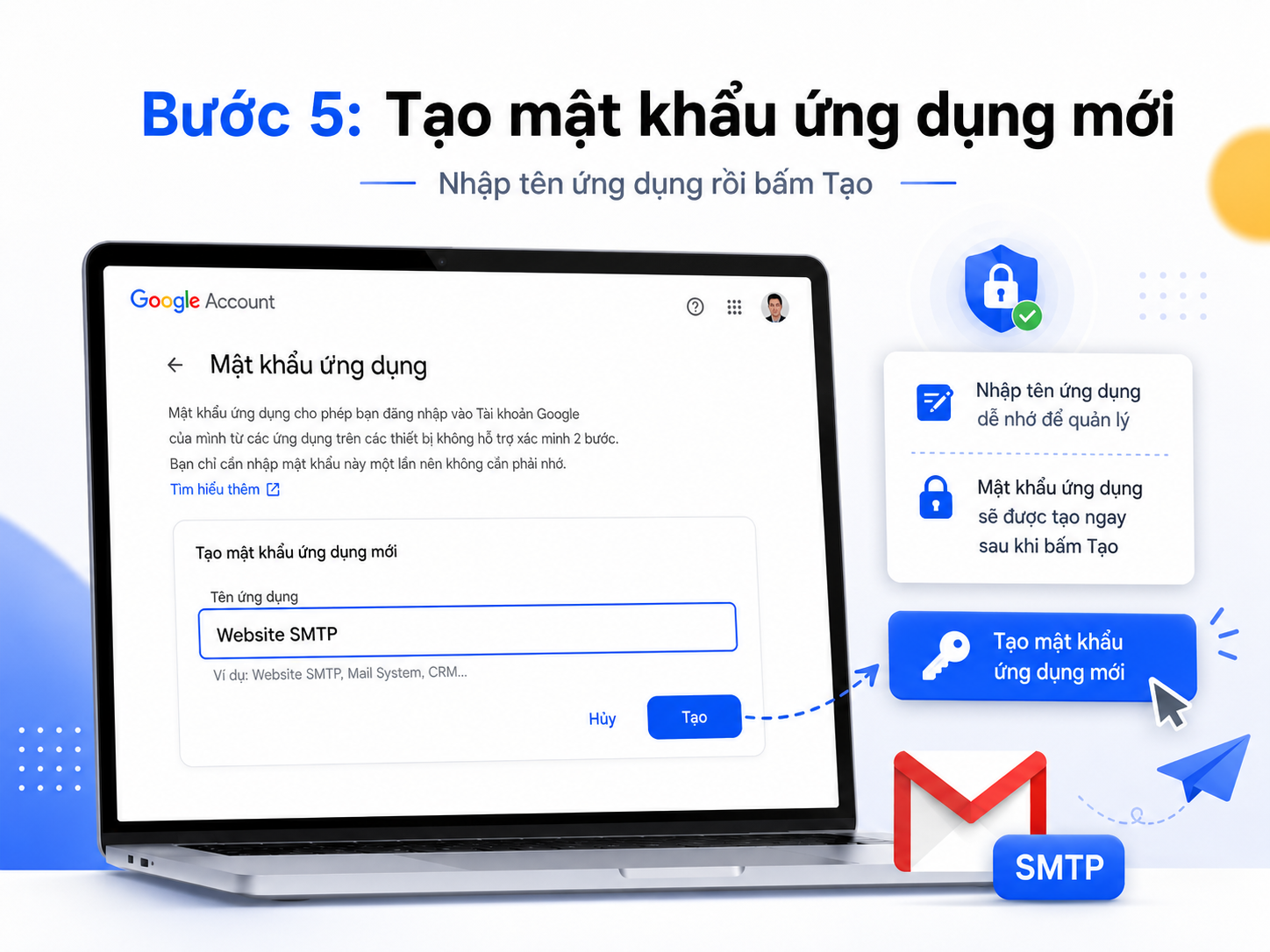
Bước 5: Tạo mật khẩu ứng dụng mới
Sau khi mở được trang Mật khẩu ứng dụng, bạn sẽ thấy phần tạo mật khẩu mới cho ứng dụng. Tại đây, Google cho phép bạn đặt tên để dễ nhận biết mật khẩu này dùng cho mục đích gì.
Ở ô tên ứng dụng, bạn có thể nhập một tên dễ nhớ như: Website SMTP, Mail System, BambooMMO SMTP, Tool gửi mail hoặc tên website/phần mềm của bạn.
Việc đặt tên rõ ràng sẽ giúp bạn quản lý dễ hơn sau này. Ví dụ nếu bạn tạo nhiều mật khẩu ứng dụng cho nhiều website hoặc nhiều phần mềm khác nhau, bạn sẽ biết mật khẩu nào đang dùng cho hệ thống nào.
Sau khi nhập tên ứng dụng, bấm Tạo. Google sẽ tạo ra một mật khẩu ứng dụng gồm 16 ký tự. Đây chính là mật khẩu bạn sẽ dùng để cấu hình gửi mail SMTP Gmail.
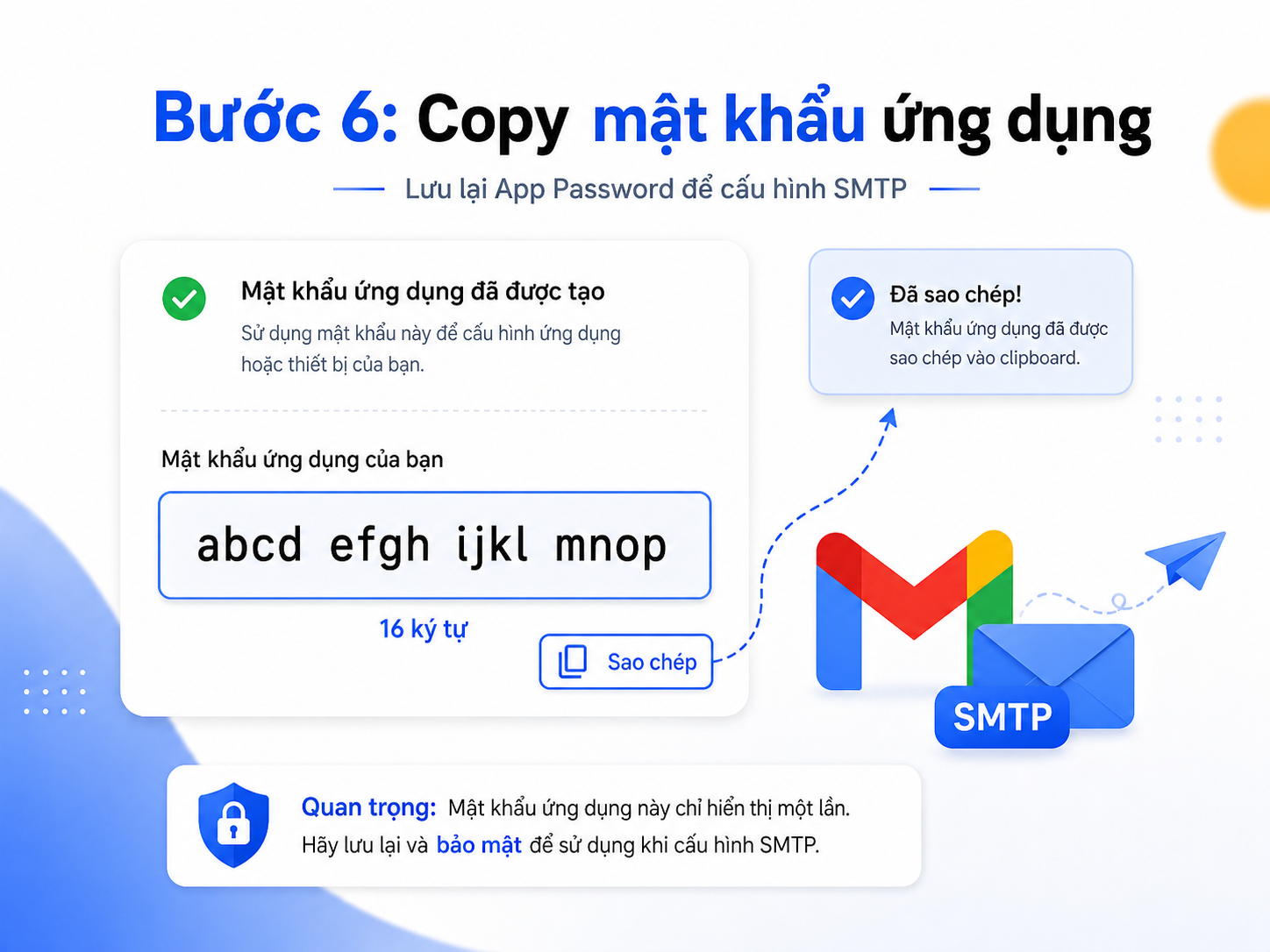
Khi mật khẩu ứng dụng hiển thị, hãy copy lại ngay. Google thường chỉ hiển thị mật khẩu này một lần. Nếu bạn đóng cửa sổ mà chưa lưu, bạn sẽ không xem lại được mật khẩu cũ và cần tạo mật khẩu ứng dụng mới.
Bước 6: Copy mật khẩu ứng dụng
Sau khi tạo xong, Google sẽ hiển thị mật khẩu ứng dụng. Bạn chỉ xem được mật khẩu này một lần, vì vậy hãy copy và lưu vào nơi an toàn.
Khi nhập vào phần mềm gửi mail, bạn có thể nhập liền 16 ký tự, không cần giữ khoảng trắng.
Cấu hình SMTP Gmail để gửi mail
Sau khi có mật khẩu ứng dụng, bạn có thể cấu hình gửi mail bằng Gmail theo thông tin sau:
| SMTP Host | smtp.gmail.com |
| Port TLS | 587 |
| Port SSL | 465 |
| Email đăng nhập | Địa chỉ Gmail của bạn |
| Mật khẩu | Mật khẩu ứng dụng vừa tạo |
| Bảo mật | TLS hoặc SSL |
Ví dụ cấu hình trong hệ thống gửi mail
SMTP Host: smtp.gmail.com
SMTP Port: 587
SMTP Security: TLS
Username: your-email@gmail.com
Password: mật khẩu ứng dụng Gmail
From Email: your-email@gmail.com
From Name: Tên hệ thống của bạn
Sau khi nhập đầy đủ thông tin, hãy bấm lưu cấu hình và gửi thử một email test. Nếu gửi thành công, hệ thống của bạn đã có thể dùng Gmail để gửi mail tự động.
Lỗi thường gặp khi tạo hoặc dùng mật khẩu ứng dụng Gmail
1. Không thấy mục Mật khẩu ứng dụng
Nguyên nhân thường gặp là tài khoản chưa bật xác minh 2 bước, tài khoản thuộc tổ chức bị quản trị viên giới hạn, hoặc tài khoản đang dùng chế độ bảo vệ nâng cao.
2. Báo sai mật khẩu khi gửi SMTP
Hãy kiểm tra lại bạn có đang nhập mật khẩu ứng dụng hay không. Không dùng mật khẩu đăng nhập Gmail chính. Nếu vừa đổi mật khẩu tài khoản Google, bạn nên tạo lại mật khẩu ứng dụng mới.
3. Gửi mail bị chặn hoặc gửi không ổn định
Gmail có giới hạn gửi mail để chống spam. Nếu website hoặc phần mềm của bạn gửi số lượng lớn email, nên dùng dịch vụ SMTP chuyên dụng hoặc hệ thống gửi mail riêng để đảm bảo ổn định hơn.
Lưu ý bảo mật quan trọng
- Không chia sẻ mật khẩu ứng dụng cho người khác.
- Không đăng mật khẩu ứng dụng lên website, GitHub hoặc nơi công khai.
- Nếu nghi ngờ bị lộ, hãy xóa mật khẩu ứng dụng cũ và tạo mật khẩu mới.
- Chỉ tạo mật khẩu ứng dụng cho phần mềm hoặc hệ thống bạn tin tưởng.
- Không dùng Gmail để gửi spam hoặc gửi mail khi chưa có sự đồng ý của người nhận.
Kết luận
Mật khẩu ứng dụng Gmail là cách đơn giản để cấu hình gửi mail SMTP cho website, phần mềm hoặc hệ thống tự động. Chỉ cần bật xác minh 2 bước, tạo mật khẩu ứng dụng và nhập thông tin SMTP Gmail là bạn có thể gửi mail từ hệ thống của mình.
Nếu bạn cần dùng mail để nhận mã OTP, gửi mail xác thực, gửi thông báo hệ thống hoặc tích hợp dịch vụ Mail - SMS, hãy đảm bảo cấu hình đúng SMTP và bảo mật tài khoản Gmail cẩn thận.
Bình luận và đánh giá